
Versleutel e-mail in Outlook om uw e-mail veilig te maken
- caitlincaitie330
- Apr 19, 2022
- 6 min read

Outlook biedt u een ingebouwde service waarmee u e-mails in Outlook kunt coderen. Het zorgt ervoor dat uw berichten niet kunnen worden doorgestuurd en naar de beoogde ontvanger worden verzonden. Berichtencodering is handig wanneer u gevoelige informatie moet verzenden en deze berichten alleen door de ontvanger kunnen worden gelezen. Het voorkomt dat anderen de inhoud van het bericht kunnen lezen. Het voorkomt ook dat uw bericht wordt doorgestuurd.
Wanneer u een gebruiker bent van Office 365, wordt e-mailversleuteling uiterst eenvoudig. U kunt het zelfs gebruiken zonder een certificaat van Outlook voor een ontvanger te installeren. Veel andere opties om uw e-mail in Outlook te beveiligen, gebruiken certificaten of een invoegtoepassing van derden om een versleuteld bericht te verzenden.
In het artikel leert u hoe u e-mail op veel manieren in Outlook kunt versleutelen, samen met enkele cruciale informatie over e-mailversleuteling.
Opties voor e-mailcodering
Er zijn drie manieren om uw e-mail vanuit Outlook te beveiligen. Elk van hen biedt u een aantal geweldige voordelen en sommige zijn zeer eenvoudig in te stellen.
Berichtversleuteling in Office 365: Berichtversleuteling in Office 365 is gebruiksvriendelijk en vereist geen installatie van certificaten. Hiermee kunt u berichten naar elke e-mailclient verzenden. Het heeft slechts een paar stappen nodig om de e-mail te openen.
Versleuteling op basis van certificaat: bij dit type versleuteling hebben zowel de afzender als de ontvanger een openbaar certificaat nodig om de e-mail te versleutelen en te ontsleutelen. Het is wat moeilijker te installeren, maar uiteindelijk is het uiteindelijk gemakkelijker te gebruiken als je een groot aantal e-mails verstuurt.
Outlook-invoegtoepassing: met Outlook-invoegtoepassingen kunt u eenvoudig versleutelde e-mails verzenden zonder Office 365.
Methoden om e-mail in Outlook te versleutelen
Voordat u verdergaat met de stappen voor het versleutelen van e-mail in Outlook, moet u ervoor zorgen dat u aan de volgende vereisten voldoet:
Zorg ervoor dat je een 365-abonnement hebt, of het nu een persoonlijk, familie- of zakelijk pakket is.
Download en installeer nu de officiële app van Outlook van de officiële website.
Hieronder worden verschillende methoden genoemd om e-mail in Outlook te versleutelen.
1. Versleutel e-mail in Outlook op desktop
Start eerst de Outlook-toepassing en log in op uw Microsoft- of Outlook-account.
Klik nu op de optie Nieuwe e-mail en stel een nieuwe e-mail op.
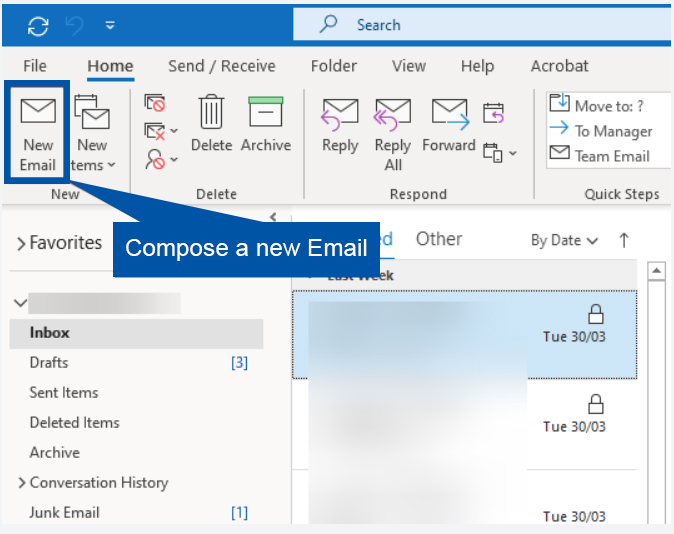
Hierna wordt een nieuw apart venster geopend, een venster voor het opstellen van berichten.
Klik in dit venster op het optietabblad dat midden bovenaan het scherm zichtbaar is.
Nu is de volgende stap het versleutelen van de e-mail.
Hier moet u de opties selecteren en vervolgens op versleutelen klikken. Het is mogelijk om de versleutelingsknop in het menu van het bericht te verplaatsen. Dit bespaart u een stap.
De opties die Outlook u biedt om uw e-mail te versleutelen, worden hieronder vermeld:
Alleen versleutelen - met deze optie wordt uw e-mail alleen versleuteld zonder aanvullende machtigingen.
Niet doorsturen: met deze optie kunnen ontvangers het bericht alleen lezen, maar niet doorsturen, afdrukken of kopiëren. Aan de andere kant heb je alle toegang en machtigingen tot het bericht.
Vertrouwelijk - met deze optie kunt u uw e-mail beschermen en alle medewerkers volledige toestemming geven, maar u kunt de gegevens volgen en de inhoud intrekken.
Zeer vertrouwelijk- Hiermee kunnen alle medewerkers de machtigingen voor deze inhoud bekijken, bewerken en beantwoorden, maar u kunt ze ook volgen en intrekken.
U kunt een van de bovengenoemde opties selecteren op basis van uw keuze en behoefte.
Nu ziet u een coderingsnotitie boven het adresveld van die e-mail en kunt u de e-mail verzenden in de wetenschap dat deze volledig is beveiligd.
2. Versleutel e-mail met Outlook op het web
Het coderen van e-mail in Outlook op het web is vergelijkbaar met het gebruik op het bureaublad. Hier zijn de stappen om u te leren hoe u Outlook-e-mail op internet kunt versleutelen:
Start allereerst uw favoriete webbrowser en zoek op outlook.com. Log nu in op uw Microsoft-account met uw inloggegevens.
Stel nu een e-mail op door op de knop voor een nieuw bericht in de linkerbovenhoek van het scherm te klikken.

Vul vervolgens uw gegevens in, zoals het e-mailadres van de ontvanger en de hoofdtekst van de e-mail, en klik vervolgens bovenaan de berichteditor op de optie versleutelen.

Hier ziet u een pop-upbericht op het scherm verschijnen om toestemming te vragen om de e-mail te wijzigen. Klik op de link toestemming wijzigen.

Klik op de vervolgkeuzelijst in de pop-up en kies de machtigingenset voor uw e-mail en tik vervolgens op ok.

Nee, u kunt de versleutelde e-mail veilig versturen.
3. Versleutel e-mail in Outlook met behulp van het certificaat
Het meest verbazingwekkende voordeel van het gebruik van certificaten is dat u het bericht normaal kunt bekijken, maar wanneer u het bericht versleuteld met een certificaat verzendt, moet uw ontvanger het certificaat ook hebben.
Allereerst moet u een certificaat online kopen om een certificaat in te stellen. De kosten van het certificaat liggen tussen $ 30 en $ 250 per jaar, afhankelijk van uw vereisten. U moet het certificaat toevoegen aan uw Outlook en vervolgens elkaar eerst een ondertekende e-mail sturen.
Bij de ondertekende e-mail ontvang je automatisch de publieke sleutel van elkaar waarmee je de mail kunt versleutelen met de publieke sleutel van de ontvanger. Het bericht wordt dan pas ontsleuteld als beide partijen overeenkomende certificaten hebben geïnstalleerd.
Als u de e-mail op de telefoon wilt ontsleutelen, moet u eerst het certificaat ook op uw telefoon installeren.
Certificaten worden als veilig beschouwd als ze eenmaal correct zijn geïnstalleerd. Hiermee kunt u de e-mail ontvangen omdat de ontvanger een certificaat moet hebben voordat u een e-mail kunt verzenden.
4. Versleutel e-mail in Outlook met invoegtoepassingen van derden
Wat zou je doen om een versleutelde e-mail te verzenden als je geen abonnement op Office 365 hebt? Hier komen de invoegtoepassingen van derden om de hoek kijken. Deze invoegtoepassingen van derden doen het uiterste werk, zoals de Office 365-berichtversleutelingsservice.
U kunt de Encyro-plug-in gebruiken om de versleutelde e-mail veilig te verzenden. De ontvanger ontvangt de e-mail net als elke andere e-mail via een link. Iedereen met deze link kan de mail bekijken. Maar de link zelf blijft een paar dagen geldig, wat hem veiliger maakt.
Het meest betoverende voordeel van deze methode is dat de ontvanger niet meerdere stappen hoeft uit te voeren om het versleutelde bericht te lezen.
Gecodeerde e-mail lezen in Outlook
Met de bovenstaande stappen heb je al geleerd hoe je een versleutelde e-mail verzendt met Outlook, maar dat is slechts één kant van de medaille. Nu moet je ook leren de e-mails te lezen die door iemand anders versleuteld naar je worden verzonden.
1. E-mail verzonden vanuit Office 365
Wanneer u een e-mail ontvangt van iemand die Office 365 gebruikt, ziet u een hangslot naast het bericht dat u ontvangt. Dit hangslot op de e-mail geeft aan dat deze is versleuteld en verzonden via een andere Office 365-gebruiker. U kunt het eenvoudig openen om de e-mail te decoderen.
2. E-mail verzonden vanaf een andere e-mailprovider
Als u een e-mail ontvangt die met Outlook naar Office 365 wordt gestuurd, is de decodering hetzelfde als de decodering van Office 365.
Als je een versleutelde e-mail van een Gmail-account hebt ontvangen, ontvang je de instructie met de e-mail om de e-mailinhoud te bekijken.
Om de e-mailcoderingsdetails te controleren, kunt u op het hangslotpictogram in de rechterhoek van de e-mail klikken.
Hiermee kunt u de berichtbeveiligingseigenschap zien dat de e-mail is gecodeerd en ondertekend.

E-mail handmatig decoderen met ProtonMail
Het ontvangen van versleutelde e-mail wordt meestal geleverd met de stappen om het te ontsleutelen. Deze stappen zijn afhankelijk van de e-mailprovider van de afzender die wordt gebruikt om de versleutelde e-mail te verzenden.
ProtonMail is een van de meest populaire veilige e-mailclients die versleutelde e-mails naar uw Outlook-inbox kan sturen. Als u een met ProtonMail versleutelde e-mail heeft ontvangen, volgt u de onderstaande retourstappen om deze te ontsleutelen:

Start eerst de Outlook-app of open deze in de browser, zoek vervolgens op outlook.com en log in op uw account met uw inloggegevens.
Zoek nu de met protonmail versleutelde e-mail in uw inbox en klik op de knop Beveiligd bericht bekijken. Hiermee opent uw webbrowser een nieuw tabblad en vindt u de ProtonMail-decoderingspagina.
Nu ziet u een formulier waarin u wordt gevraagd het wachtwoord in te voeren dat de afzender u heeft gestuurd om de e-mail te decoderen. Typ dat wachtwoord en klik vervolgens op de knop Decoderen.

Nadat het bericht met succes is ontsleuteld, ziet u een pagina van ProtonMail waarmee u de met ProtonMail versleutelde e-mail in uw browser kunt lezen.
Let op: uw toegang tot de inhoud van de e-mail is tijdelijk, dus als u het bericht opnieuw moet lezen, moet u het proces herhalen.
Laatste woorden
We hopen dat je met succes hebt geleerd hoe je e-mail in Outlook kunt versleutelen en de versleutelde e-mail met succes kunt ontsleutelen. Als u een probleem tegenkomt tijdens het uitvoeren van het proces, neem dan gerust contact op met onze Outlook Bellen voor hulp.
We bieden ook technische ondersteuning voor Instagram Nederland. U kunt contact met ons opnemen via Instagram Bellen.

Comments